








営業資料を安全に共有するには?メール認証と閲覧制限で確認したいポイント
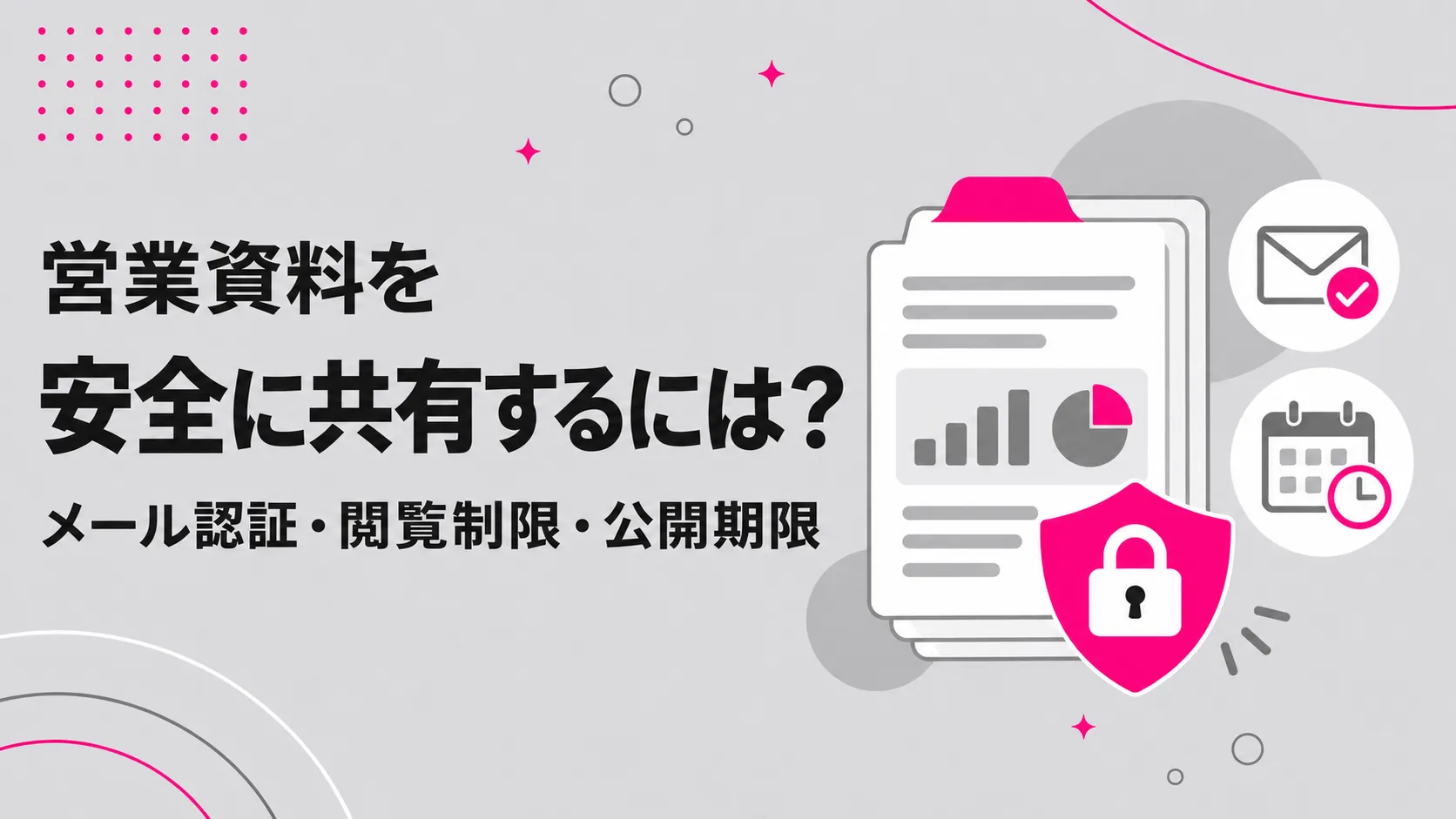
提案資料やサービス紹介動画をURLで共有するときは、送付先だけでなく、リンクを開ける相手や公開期間も確認することが大切です。資料の内容に合わせて、メールアドレスの認証、閲覧対象の制限、公開期間の設定を使い分けましょう。
IPAも、クラウドサービスやオンラインストレージで情報を共有するときは、必要な人だけに公開される設定になっているかを確認するよう呼びかけています。
参考:IPA|「公開先に立たず」サイバーセキュリティ対策かるた
この記事では、営業資料を共有する際に確認したいポイントと、immedio Boxで利用できるワンタイムパスワード認証・閲覧対象の制限・期間限定公開を解説します。
この記事でわかること
- 営業資料をURLで安全に共有するには、送付先と閲覧条件を分けて考え、「ワンタイムパスワード認証」「閲覧対象の制限」「期間限定公開」の3つを資料の内容に応じて使い分けることが重要です。
- 単にメールアドレスを入力してもらうだけでは受信確認ができず、認証と「見せてよい相手の指定」も別の判断になるため、それぞれの役割を整理して設定する必要があります。
- 本記事では、URL共有時に確認すべきセキュリティのポイントと、これらすべての閲覧制御および管理画面のアクセス管理に対応する「immedio Box」の機能を解説します。
営業資料の共有はURLの送付先と閲覧条件を分けて考える
営業資料の安全なURL共有とは、メール認証・閲覧対象の制限・公開期間の設定を使い分け、必要な相手へ適切な期間だけ情報を届ける運用を指します。
URLでの資料共有は、メールやチャットでリンクを案内できる方法です。ただし、リンクを送る相手と、実際に閲覧できる相手が同じとは限りません。リンクを知っていれば誰でも閲覧できる設定の場合、転送を受けた第三者もアクセスできる可能性があります。
一方、取引先の担当者から上司や関係部署への共有など、営業活動では資料を社内展開してもらいたい場面もあります。必要な相手が閲覧できるようにしながら、公開範囲を広げすぎない設定を考えましょう。
最初に整理したいのは、次の3点です。
| 確認する観点 | 決めること | 設定を検討する場面の例 |
|---|---|---|
| メールアドレスの確認 | 閲覧時にメール認証を求めるか | 入力されたメールアドレスで受信できることを確認したい |
| 閲覧対象 | 誰に閲覧を許可し、誰の閲覧を制限するか | 特定の担当者や企業に共有先を絞りたい |
| 公開期間 | いつからいつまで公開するか | 提案期間や動画の配信期間を決めたい |
広く公開するサービス紹介資料と、特定の取引先向けの提案資料では、必要な設定が異なります。すべての資料に同じ制限をかけるのではなく、内容と利用目的に応じて条件を決めることが基本です。
ワンタイムパスワード認証でメールアドレスを確認する
メールアドレスの入力だけでは受信できるか分からない
資料を閲覧する際にメールアドレスを入力してもらっても、その情報だけでは、閲覧者がそのメールアドレスで受信できるかまでは確認できません。
メールで送ったワンタイムパスワードを入力してもらう認証は、この確認に使える仕組みです。単にメールアドレスを入力する場合と、受信したコードで認証する場合では、確認できる範囲が異なります。
immedio Boxの資料閲覧時の認証
immedio Boxでは、資料閲覧時に入力されたメールアドレスへワンタイムパスワードを送り、そのコードを使って認証できます。公式サイトでも、メールアドレス認証の機能として紹介しています。
閲覧時の流れは、メールアドレスの入力、ワンタイムパスワードの受信、コードを使った認証です。入力だけで終えるのではなく、メールを受信してコードを確認する手順が加わります。
ただし、この認証で確認できるのは、その時点で当該メールアドレス宛てのコードを受け取れることです。入力された氏名や所属企業の正しさ、資料を閲覧する業務上の権限まで保証するものではありません。特定の相手に閲覧を絞りたい場合は、閲覧対象の制限も確認しましょう。
閲覧対象の制限で共有する相手を指定する
メール認証と閲覧対象の制限は役割が異なる
メールアドレスを認証できることと、その相手に資料を見せてよいことは、別の判断です。
例えば、メール認証を通過した相手であっても、自社が共有先として想定しているとは限りません。資料の内容に応じて、閲覧を許可する相手や閲覧を制限する相手を設定する必要があります。
immedio Boxでは、メールアドレスやドメインをもとに、資料を閲覧できる対象や閲覧を制限する対象を指定できます。
| 指定の単位 | 考え方 | 活用を検討する場面 |
|---|---|---|
| メールアドレス | 特定のメールアドレスを指定する | 共有する担当者が決まっている |
| ドメイン | メールアドレスの「@」より後ろの部分を指定する | 特定の企業の関係者への共有を想定している |
メールアドレス単位なら、対象を個別に整理できます。ドメイン単位なら、同じドメインを使う相手への共有を検討できます。ただし、グループ会社が共通ドメインを使っている場合など、ドメインと共有したい範囲が一致しないこともあるため、事前の確認が必要です。
許可する対象と制限する対象を整理する
許可する対象を指定する方法と、制限する対象を指定する方法では、公開範囲の考え方が異なります。
特定の企業向けの資料では、まず誰に閲覧を許可したいかを明確にしましょう。広く案内する資料であっても、除外したい対象がある場合は、制限する条件を整理します。
設定時は、メールアドレスやドメインの入力間違いに加え、意図した相手が閲覧できるか、対象外の相手が制限されるかを確認してください。複数の条件を設定する場合の扱いなど、詳細な設定方法はお問い合わせください。
期間限定公開で資料を見せる期間を管理する
公開開始日時と終了日時を決める
共有相手を決めても、公開期間を決めていなければ、資料をいつまで公開するかという管理は残ります。提案内容やキャンペーンの条件に期限がある場合は、資料の公開期間も合わせて整理しましょう。
immedio Boxでは、資料・動画・ルームの公開開始日時と終了日時を設定できます。配信開始に合わせた公開や、決めた期間内での共有を管理するために活用できます。
| 利用場面の例 | 公開期間を決める際の確認事項 |
|---|---|
| 取引先向けの提案資料 | 検討期間と公開終了日時が合っているか |
| セミナーのアーカイブ動画 | 案内した配信期間と設定が一致しているか |
| 期間限定のキャンペーン資料 | キャンペーン開始・終了に合わせているか |
| 複数のコンテンツをまとめたルーム | 必要なコンテンツの公開期間を確認したか |
公開終了後の問い合わせ対応も決めておく
公開期間を設定する場合は、受け手への案内にも閲覧期限を記載しておくと、いつまでに確認すればよいかが伝わります。終了後に閲覧希望があった場合の対応担当者や、期間延長の判断方法も決めておきましょう。
なお、公開期間の設定は、共有先がすでに保存したファイルや画面の記録を回収する機能ではありません。閲覧の制御と、閲覧後の情報の取り扱いは分けて考える必要があります。
immedio Boxで共有前に確認したい設定
immedio Boxでは、メールアドレスの確認、閲覧対象、公開期間という異なる観点で、資料共有の条件を設定できます。まず共有目的を整理し、必要な機能の設定方法や利用条件を確認しましょう。
| 機能 | immedio Boxでできること | 共有前の確認事項 |
|---|---|---|
| ワンタイムパスワード認証 | 資料閲覧時に入力されたメールアドレスを認証する | 受け手がコードを受信できるか |
| 閲覧対象の制限 | メールアドレスやドメインをもとに、閲覧できる対象や制限する対象を指定する | 必要な相手が含まれ、対象外の相手が除外されているか |
| 期間限定公開 | 資料・動画・ルームの公開開始日時と終了日時を設定する | 案内した閲覧期間と設定が一致しているか |
例えば、特定の取引先へ期限付きの提案資料を共有する場合は、閲覧対象と公開終了日時を整理し、メール認証の要否も確認します。セミナー動画を広く案内する場合は、対象を絞る必要があるか、案内した配信期間を設定できているかを確認します。これらは利用場面に応じた検討例であり、実際の設定はコンテンツと共有条件に合わせて行ってください。
管理画面へのアクセス管理も確認する
資料を閲覧する相手への設定に加え、資料を登録・共有する担当者側のアクセス管理も大切です。
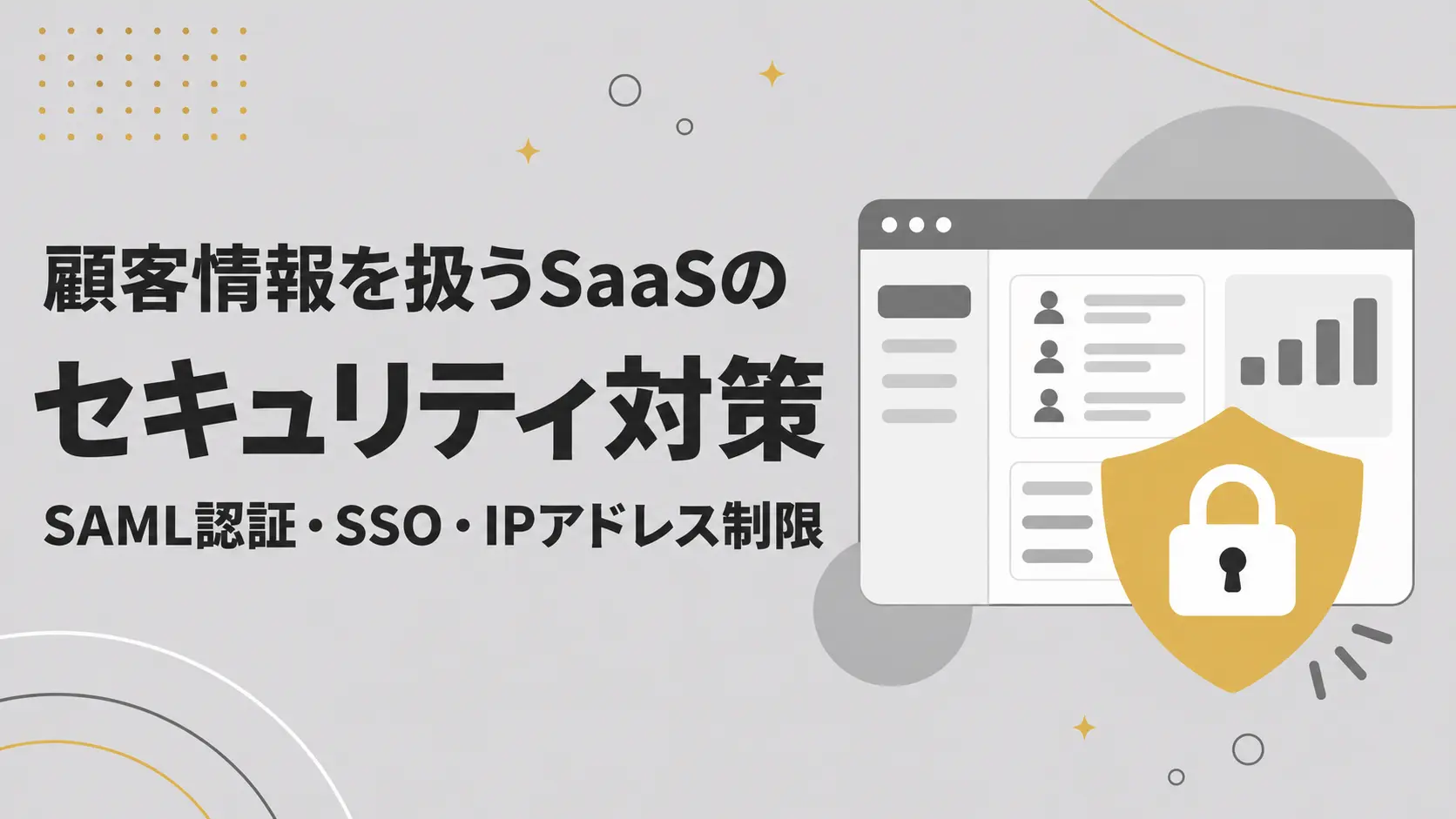
immedio Boxは、Google・Microsoftアカウントによる管理画面へのログインに加え、SAML認証とIPアドレス制限にも対応しています。資料の閲覧条件と管理画面の認証・アクセス制限は対象が異なるため、それぞれ確認しましょう。
また、顧客情報を取得する際には、プライバシーポリシーへの同意を取得できます。この機能は、メールアドレスの認証や閲覧対象の制限とは役割が異なり、情報取得時にプライバシーポリシーへの同意を得るために利用します。
まとめ
営業資料をURLで共有するときは、リンクの送付先に加えて、誰が閲覧できるか、いつまで公開するかを整理することが大切です。
ワンタイムパスワード認証はメールアドレスを確認するための機能、閲覧対象の制限は共有する相手を管理するための機能、期間限定公開は公開する期間を管理するための機能です。それぞれの役割を理解し、資料の内容と共有目的に合わせて設定しましょう。
immedio Boxでは、これらの機能により、資料・動画などの共有条件を管理できます。自社の資料共有の運用に合わせた活用や設定については、immedio Boxのサービスサイトからお問い合わせください。
3分で分かるimmedio Box
わかる資料をご用意しています。
課題を解決する方にオススメ
- 通電率が低いので、顧客が資料を読んでいる時にアプローチしたい。
- 資料ダウンロードされたけど、最後まで見られるのか分からない。
- お客様の興味・関心が高まったタイミングを知りたい。
- ダウンロード資料のPDCAが回せていない。